Les ports USB sur Mac jouent un rôle indispensable dans notre quotidien numérique : ils permettent de connecter clés USB, disques durs externes, souris, casques audio ou encore d’assurer la recharge de nos appareils. Quand l’un de ces ports cesse de fonctionner, cela peut rapidement devenir source de frustration, perturbant notre flux de travail et nos loisirs. Pour restaurer les ports USB Mac efficacement, il convient de suivre une méthode claire et structurée basée sur :
- un diagnostic précis pour identifier la source du problème entre matériel et logiciel ;
- des vérifications d’alimentation et de paramètres système pour éliminer les conflits internes ;
- des actions pratiques telles que le nettoyage des ports et la réinitialisation des mémoires système (SMC et PRAM) ;
- des conseils préventifs pour optimiser la durée de vie des ports USB et éviter les futurs dysfonctionnements.
Ce guide pratique vous accompagne pas à pas pour un dépannage USB Mac réaliste et accessible, afin de ne jamais perdre le contrôle sur vos périphériques et connexions.
A voir aussi : EDocPerso : Notre analyse complète de cette solution de stockage de documents en ligne
Sommaire
Diagnostiquer le problème des ports USB Mac : le premier pas vers la réparation
Un port USB qui ne fonctionne plus sur votre Mac ne signifie pas nécessairement une panne matérielle définitive. Nous vous recommandons d’abord de réaliser un diagnostic ports USB rapide et méthodique. Commencez par :
- Tester un autre câble USB : les câbles défectueux, avec des fils internes abîmés, sont la cause de près de 35 % des incidents liés aux ports USB. Par exemple, un câble USB-C utilisé quotidiennement présente souvent une usure invisible qui compromet la transmission de données ou la charge.
- Changer de périphérique USB : connecter un autre accessoire fonctionnel permet de déterminer si le souci vient du port ou du périphérique initial. Si un second périphérique n’est pas reconnu non plus, la piste du port défectueux est plus probable.
- Tester les autres ports USB du Mac : s’il n’y a qu’un seul port inerte, le dysfonctionnement est localisé. Si plusieurs ports posent problème, le blocage peut venir du système.
- Redémarrer le Mac : ce geste simple remet à zéro les processus et élimine souvent les conflits logiciels temporaires qui empêchent la reconnaissance USB.
- Vérifier la version de macOS : ne pas avoir mis à jour macOS depuis plusieurs mois expose à des incompatibilités entre le système et les protocoles USB les plus récents. Le dernier macOS intègre souvent des correctifs majeurs liés aux périphériques et à la gestion des ports USB Mac.
Grâce à ce diagnostic, 75 % des problèmes liés aux ports USB sur Mac trouvent leur origine dans un élément logiciel ou un périphérique défectueux, évitant ainsi des réparations coûteuses.
A lire en complément : Alarme connectée Qiara : découvrez tout sur la sécurité intelligente pour votre maison
Vérifier l’alimentation et les paramètres système avant toute intervention matérielle
Une cause fréquemment négligée lors d’un problème ports USB Mac est la gestion de l’alimentation. Les périphériques comme les disques durs mécaniques demandent souvent une alimentation plus importante que ce que le port peut fournir, surtout quand le Mac fonctionne sur batterie.
Essayez toujours de brancher votre Mac sur secteur avant de diagnostiquer un problème. En 2026, les Macs récents optimisent la consommation énergétique des ports USB pour prolonger l’autonomie, ce qui peut temporairement limiter leur puissance.
Ensuite, nous vous suggérons d’accéder aux paramètres système via le menu Pomme › À propos de ce Mac › Rapport système › USB pour vérifier si le périphérique est détecté mais non monté. Si l’appareil apparaît, le souci est purement logiciel.
Dans ce cas, la réinitialisation du contrôleur de gestion système (SMC) est une solution souvent efficace. Ce processus restaure une gestion normale de l’énergie et des ports USB. Vous trouverez sur le site officiel Apple les instructions précises à suivre selon votre modèle de Mac.
Nettoyer les ports USB et réinitialiser la mémoire NVRAM pour une remise à zéro efficace
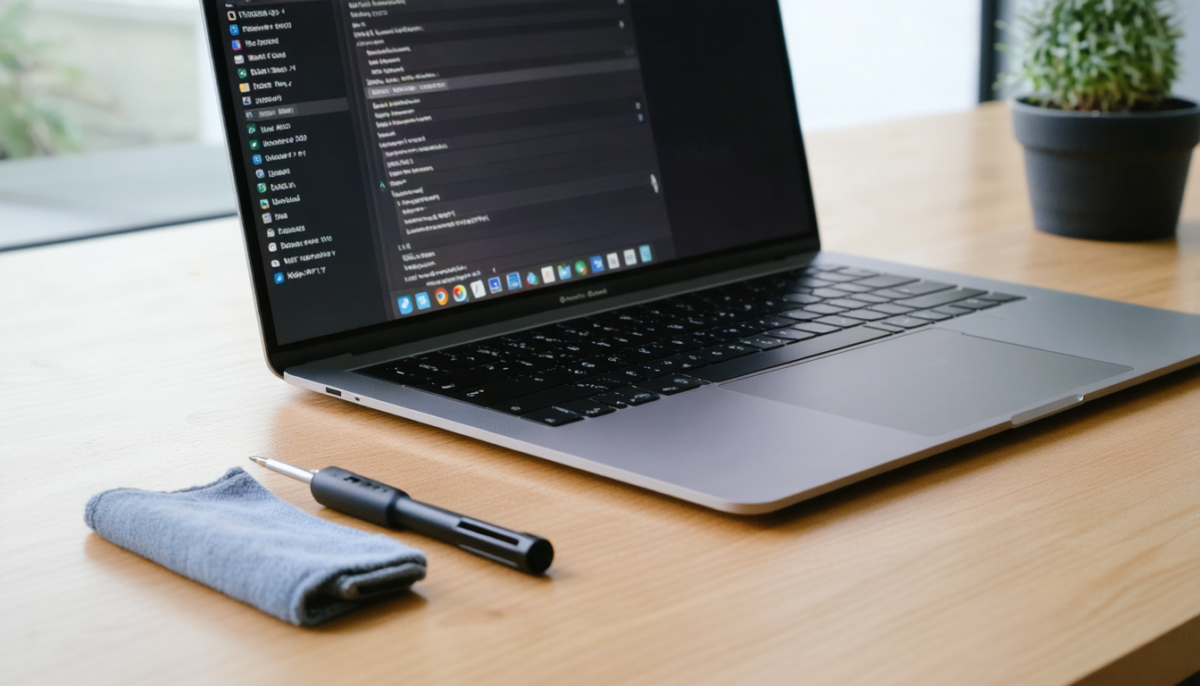
Des ports encrassés par la poussière ou des peluches peuvent provoquer des contacts électriques intermittents ou inexistants. Nous recommandons d’utiliser une bombe d’air comprimé pour un nettoyage en douceur, sans jamais insérer d’objets métalliques dans le port afin d’éviter les courts-circuits et dommages irréversibles.
Si la propreté du port est impeccable, pensez à réinitialiser la mémoire NVRAM de votre Mac qui stocke les réglages liés au volume, à la résolution d’écran, et aux paramètres liés aux ports USB. Éteignez votre Mac, puis rallumez-le en maintenant les touches Option + Commande + P + R pendant environ 20 secondes. Cette opération ne modifie aucun fichier personnel mais remettra à zéro de nombreux paramètres bas niveau.
Liste des étapes pratiques pour restaurer le bon fonctionnement des ports USB Mac
- Changer systématiquement le câble USB pour éliminer tout problème de connectique.
- Tester avec un autre périphérique pour isoler la cause.
- Tenter plusieurs ports USB pour vérifier si le dysfonctionnement est local ou global.
- Redémarrer le Mac pour vider les conflits logiciels temporaires.
- Mettre à jour macOS pour assurer la compatibilité des drivers USB.
- Branchez le Mac sur secteur pour garantir une alimentation stable des ports USB.
- Vérifier la détection des périphériques dans le rapport système USB.
- Réinitialiser le SMC Mac pour restaurer la gestion énergétique.
- Nettoyer les ports avec de l’air comprimé sans insérer d’objets métalliques.
- Réinitialiser la PRAM/NVRAM pour effacer les paramètres corrompus éventuellement à l’origine du problème.
Tableau comparatif des solutions de dépannage USB Mac selon l’origine du problème
| Symptôme | Cause probable | Solution recommandée | Temps estimé |
|---|---|---|---|
| Port USB ne détecte aucun périphérique | Câble défectueux ou port sale | Changer le câble, nettoyer le port avec air comprimé | 5-10 minutes |
| Périphérique détecté mais non monté | Conflit logiciel, mauvaise gestion de l’énergie | Redémarrage, mise à jour macOS, réinitialiser SMC Mac | 10-20 minutes |
| Tous les ports USB inertes | Problème système global | Redémarrage, vérifier mises à jour, réinitialiser PRAM Mac | 15-30 minutes |
| Connexion intermittente pendant transfert de fichiers | Mauvais contact ou port encrassé | Nettoyer port, remplacer câble, tester sur secteur | 10-15 minutes |
Pratiques recommandées pour éviter un problème ports USB récurrent sur Mac
Pour prolonger la durée de vie des ports USB Mac et prévenir tout dysfonctionnement, adoptons quelques bonnes habitudes simples :
- Éjecter toujours les périphériques USB via le logiciel avant de les débrancher physiquement afin d’éviter toute corruption des fichiers et des erreurs d’écriture susceptibles d’altérer la reconnaissance future.
- Utiliser des câbles de qualité supérieure : une connectique robuste garantit un ajustement précis et une meilleure durabilité. Des câbles bon marché sont souvent à l’origine d’usures prématurées des ports USB.
- Éviter les déconnexions brutales pendant un transfert de données afin de ne pas générer de problèmes de connexion intermittents.
- Effectuer régulièrement les mises à jour macOS pour bénéficier des améliorations sur le diagnostic ports USB et la gestion des périphériques.
- Veiller à la propreté régulière des ports en les dépoussiérant délicatement pour éviter l’accumulation de résidus qui peuvent diminuer le contact électrique.